



Высота стола для работы: как подобрать сидя и стоя
Высоту стола для работы подбирают по положению рук и тела, а рост используют только как предварительный ориентир. Сначала настройте кресло и опору для стоп, затем измерьте положение локтей сидя и стоя. Проверьте, позволяет ли стол разместить клавиатуру без поднятых плеч, а экран — без постоянного наклона головы.
Какая высота стола для работы подойдёт именно вам
Подходящую высоту проверяйте с собственной клавиатурой: устройтесь перед ней, расслабьте плечи и попробуйте печатать, не вытягивая руки. Стопам нужна опора, ногам — свободное место под столешницей. Высота локтя служит отправной точкой для подбора рабочей поверхности, но окончательное положение выбирайте после пробного набора текста и работы мышью. Ориентир — ваша обычная рабочая поза, которую не приходится удерживать усилием.
Разделяйте уровни измерения. Верх столешницы, поверхность клавиш и отдельная клавиатурная полка находятся на разной высоте. При покупке стола вас интересует опорная поверхность; при проверке положения рук — место, где пальцы касаются клавиш. Запишите оба уровня, чтобы сравнивать мебель без путаницы.
Рост оставьте для предварительного отбора. При одинаковом росте проверьте посадку каждого человека: положение локтей зависит и от настроек кресла, и от выбранной позы. Формула без проверки за столом не отвечает на вопрос, удобно ли вам печатать.
Эта инструкция рассчитана на взрослых, которые работают или учатся дома. Для ребёнка отдельно проверьте посадку, опору стоп, возможность пользоваться регулировками и ограничения изготовителя. Покупать детское рабочее место только по взрослому замеру или «с запасом» мы не советуем.
Как измерить нужную высоту сидя и стоя
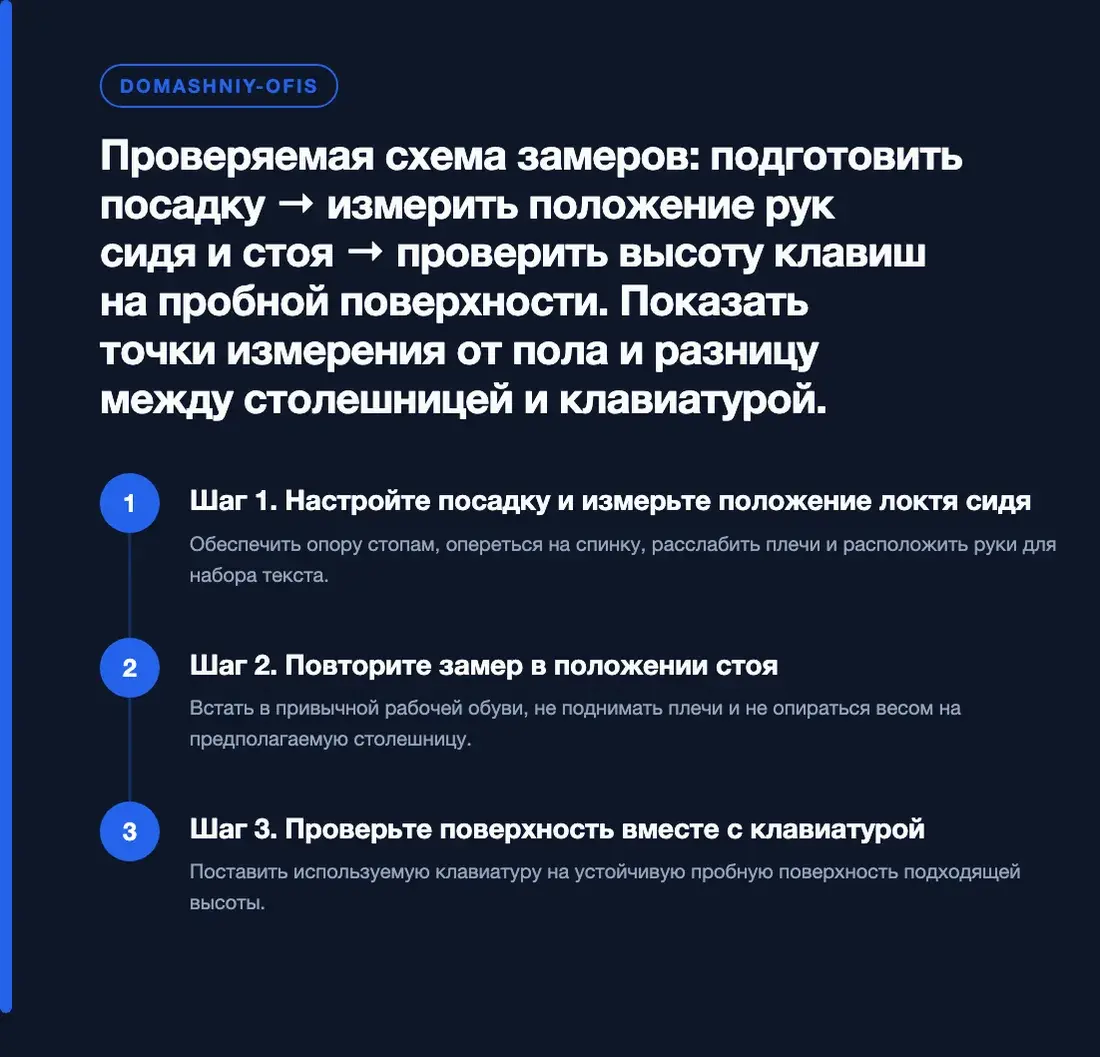
Проверяемая схема замеров: подготовить посадку → измерить положение рук сидя и стоя → проверить высоту клавиш на пробной поверхности. Показать точки измерения от пола и разницу между столешницей и клавиатурой.
Измеряйте расстояния от пола в тех условиях, в которых собираетесь работать: с привычным креслом, клавиатурой и обувью. Попросите помощника снять показания или зафиксируйте положение рулетки так, чтобы не менять позу ради замера. Запишите уровень локтя отдельно от высоты пробной столешницы. Сидячее и стоячее положения проверяйте независимо: одного измерения для выбора подъёмного стола недостаточно.
Подготовьте устойчивую пробную поверхность. Не собирайте её из шатких коробок и не опирайтесь на неё весом. Задача — ненадолго разместить устройства ввода и проверить руки, сохранив обычную посадку.
- Настройте кресло и запишите положение локтя сидя.
- Повторите измерение стоя в рабочей обуви.
- Проверьте клавиатуру на пробной поверхности и сохраните удобные настройки.
В записи укажите, что именно измеряли: локоть, столешницу или клавиши. Добавьте название клавиатуры и условия посадки, чтобы воспроизвести результат при примерке мебели.
Шаг 1. Настройте посадку и измерьте положение локтя сидя
Сядьте с опорой на спинку, поставьте стопы на пол или подставку. Расслабьте плечи и расположите руки для печати. Помощник измеряет расстояние от пола до нижней поверхности локтя. Запишите результат, высоту сиденья и положение подлокотников. Во время замера не тянитесь к рулетке.
Шаг 2. Повторите замер в положении стоя
Встаньте в обуви, которую обычно носите дома за работой. Расположите руки для набора текста, не поднимайте плечи и не переносите вес на пробную столешницу. Измерьте расстояние от пола до нижней поверхности локтя. Сохраните отдельную запись: сидячий замер здесь не используйте.
Шаг 3. Проверьте поверхность вместе с клавиатурой
Поставьте свою клавиатуру на устойчивую пробную поверхность. Напечатайте несколько предложений, затем поработайте мышью. Проверьте, не поднялись ли плечи, не приходится ли вытягивать руки или перегибать запястья. Запишите высоту поверхности от пола для каждого положения. Именно эти значения сравнивайте с мебелью.
Как проверить диапазон регулировки под свой рост
Сопоставьте удобную высоту поверхности сидя и стоя с нижним и верхним положениями выбранного стола. Подъёмный стол позволяет менять высоту рабочей поверхности, но его диапазон регулировки нужно проверить под каждого пользователя. Уточните, что измерил производитель: раму или собранный стол со столешницей, а также какие опоры входят в указанную комплектацию. Не переносите числа из карточки похожей модели.
Для проверки заполните таблицу собственными замерами. Вместо усреднённого соответствия «рост — высота» здесь нужны результаты примерки и характеристики конкретного изделия. Если продавец не объясняет способ измерения, попросите инструкцию или письменное уточнение до оплаты.
Невысокому пользователю советуем начинать проверку с нижнего положения. Если клавиатура уже слишком высоко, большой ход вверх проблему не решит. Для рослого человека сначала проверьте верхнее положение с оборудованием.
При семейном использовании повторите примерку для каждого. Не выбирайте среднюю высоту между двумя людьми: сохраните отдельные настройки и проверьте, доступны ли они на одном столе. Для ребёнка дополнительно уточните ограничения изготовителя и доступность управления. Взрослая таблица замеров не заменяет проверку детской посадки.
Что выбрать: обычный стол, подъёмный или настольную платформу
Для постоянной работы сидя начните с фиксированного стола подходящей высоты. Для регулярной смены положений рассматривайте подъёмный стол, который проходит проверку ваших замеров. Настольный преобразователь — платформу поверх имеющегося стола — выбирайте после примерки всей конструкции в сложенном и поднятом состоянии. Сохранить старую мебель имеет смысл, если результат удобен в обоих положениях.
У каждой конструкции проверяйте одинаковые задачи: размещение клавиатуры и мыши, площадь под оборудование, устойчивость и возможность приблизиться к рабочему краю.
Настольный преобразователь устанавливают на фиксированный стол. Перед покупкой проверьте, где окажутся клавиатура и мышь при полностью сложенной платформе. Отдельно примерьте движение руки между устройствами: тесная площадка не подходит, если ради мыши приходится отводить плечо.
Если вы хотите регулярно менять положение, выбирайте конструкцию, которая проходит примерку и сидя, и стоя. Сохранение старого стола — слабый аргумент, когда платформа мешает обычной посадке. Грузоподъёмность, ограничения основания и функции защиты уточняйте по инструкции выбранной модели. Свойства одного изделия не переносите на весь класс мебели.
Как согласовать высоту стола с креслом и местом для ног
Сначала настройте рабочее кресло, затем подбирайте стол. Высота сиденья влияет на положение локтя и результат замера. Проверьте опору стоп, глубину посадки, спинку и подлокотники. После настройки подъедьте к рабочему краю: руки должны доставать до клавиатуры без вытягивания, а бёдра и колени — помещаться под столешницей без контакта с ящиком или поперечиной.
Начните с сиденья. Попробуйте сесть с опорой на спинку и проверить, удобно ли поставить стопы. Отрегулируйте глубину, если кресло позволяет: оцените контакт края сиденья с ногами и возможность пользоваться спинкой без сползания вперёд. Поясничную поддержку настройте под свою посадку.
Подлокотники проверяйте у стола. Если они упираются в столешницу, выясните, можно ли опустить или переставить их по инструкции кресла. Не закрепляйте позу, при которой кресло остаётся далеко, а к клавиатуре приходится тянуться. Если ради стола вы подняли кресло, отдельно проверьте опору стоп и свободное место для бёдер.
Подставку для ног примерьте вместе с креслом. Проверьте её устойчивость и возможность менять положение стоп. Подставка не исправляет тесноту под столом или неудобную глубину сиденья.
Осмотрите пространство под столешницей: тумбу, системный блок, кабельный лоток и выдвижной ящик. Сравните посадку при свободном проходе ног и с установленными принадлежностями. Удобная пустая столешница ещё не означает удобное собранное место. Диапазон газлифта проверяйте у конкретного кресла. Если нужная посадка недоступна, не рассчитывайте исправить всё покупкой стола.
Как разместить монитор, ноутбук и устройства ввода
Высоту экрана настраивайте отдельно от поверхности для рук. Для ноутбука примерьте подставку вместе с внешними клавиатурой и мышью либо подключите отдельный монитор. Затем проверьте рабочую задачу: читается ли текст, удобно ли смотреть на экран в привычных очках, доступны ли устройства ввода. Повторите проверку сидя и стоя, если используете оба положения.
При подъёме ноутбука на подставке вместе с экраном поднимается встроенная клавиатура. Попробуйте печатать в выбранном положении: если приходится поднимать плечи или тянуться, разместите отдельные устройства ввода ниже, на удобной поверхности. Сравните обе расстановки на своей технике.
Монитор сначала поставьте перед основной рабочей зоной. Откройте привычную программу, документ или таблицу, настройте размер текста. Проверьте положение головы при чтении и работе, включая взгляд через очки. Не выбирайте расстояние до экрана только по чужому универсальному размеру.
Ширину и глубину стола подбирайте раскладкой. Разместите монитор с его основанием, клавиатуру, мышь, документы и принадлежности. Убедитесь, что для мыши осталось место при обычном движении руки, а бумаги не вынуждают отодвигать клавиатуру.
Кронштейн рассматривайте после проверки совместимости и требований к креплению. Уточните толщину и устройство столешницы по документации мебели и держателя. В положении стоя снова проверьте экран и подход к столу. Осмотрите, не мешает ли основание поставить ноги удобно, и попробуйте выполнить обычную задачу. Сохраните расстановку только после этой проверки.
Как переходить от сидячей работы к работе стоя
Начните переход с проверенных настроек поверхности, устройств ввода и экрана. Если у выбранного стола предусмотрена память положений, сохраните личные настройки после примерки. При каждом подъёме убедитесь, что столешнице и технике ничего не мешает, затем проверьте плечи, руки и читаемость экрана. Число на дисплее используйте для повторения настройки, а результат оценивайте по рабочей позе.
Не стремитесь сразу проводить стоя всю работу. Выберите задачу, которую удобно прервать: чтение письма, просмотр документа или разговор. После смены положения проверьте, не опёрлись ли вы весом на стол и не начали ли наклоняться к экрану. При необходимости поправьте расстановку.
Стол с регулировкой помогает менять рабочую позу. Движение планируйте отдельно от нажатия кнопки подъёма. Не назначайте себе одинаковое расписание с другим человеком только потому, что у вас похожая мебель. В этой памятке нет универсального интервала чередования: проверяйте удобство, характер задачи и возможность менять положение без спешки.
Если одним местом пользуются несколько человек, подпишите сохранённые настройки или держите записи рядом. Перед нажатием кнопки проверьте, чьё положение выбрано и нет ли на пути посторонних предметов.
Сохраняющаяся боль или онемение — повод обратиться к медицинскому специалисту. Не продолжайте эксперименты с высотой через выраженный дискомфорт и не объясняйте симптомы исключительно мебелью. Подбор стола не заменяет выяснение причины жалоб.
Как разместить подъёмный стол в квартире
Планируйте место для всей движущейся конструкции: столешницы, экрана, кронштейна и закреплённых принадлежностей. Проверьте оба крайних положения относительно полок, подоконника, светильника и соседней мебели. Подъёмный стол требует отдельной проверки кабельной трассы: провода должны проходить весь ход без натяжения, защемления и попадания в подвижные детали. Запас определяйте по фактическому маршруту каждого кабеля.
Проверяйте траекторию с установленным оборудованием. Самая верхняя точка монитора и вынос кронштейна важны не меньше края столешницы. Настольный преобразователь тоже примерьте в поднятом положении, включая пространство за экраном. Освободите путь до первого запуска.
Разделите подключения по расположению устройств: что движется со столом, а что остаётся на стене или полу. Проверьте питание, видеокабель, сеть и периферию. Лишнюю длину уложите по инструкции изделия, сохранив свободный ход между неподвижной и движущейся частями. Не проверяйте защиту от столкновений намеренным зажиманием предметов. Наличие функции и её ограничения уточните в документации конкретной модели.
До отделки зафиксируйте место стола, розеток, света и хранения. Сверьте решения с порядком отделочных работ, чтобы подготовить подключения до чистовой отделки. Если рабочая зона входит в ремонт квартиры, можно включить домашнее рабочее место в проект интерьера. В Art-Kvartal передайте замеры, список техники и нужные положения стола как часть общего задания. Добавьте привычные рабочие задачи: они помогут проверить расстановку и хранение без лишних предметов на столешнице.
Что делать, если стол слишком высокий или низкий
Слишком высокий фиксированный стол сначала проверьте с допустимым подъёмом кресла и опорой для стоп. Если плечи остаются поднятыми, рассмотрите размещение устройств ввода ниже, но проверьте место для ног и крепления. Для низкого стола уточните предусмотренные изготовителем способы регулировки. Когда коррекция ухудшает посадку или устойчивость, выбирайте другую конструкцию.
Не покупайте аксессуары до повторной примерки. При подъёме кресла проверьте всю посадку: стопы, спинку, подлокотники, положение бёдер и возможность подъехать к краю. Если одна проблема исчезла, а вместо неё появились висящие стопы или вытянутые руки, настройку нельзя считать законченной.
Клавиатурную полку примерьте по глубине и ширине. На ней должны помещаться используемые устройства ввода, а крепления не должны мешать ногам. Возможность установки согласуйте с требованиями стола и полки. Коррекция высоты полезна, пока сохраняет опору стоп, свободное положение рук и устойчивость мебели.
Настольный преобразователь не покупайте как универсальное средство для слишком высокой поверхности. Сначала выясните, где окажется клавиатура в сложенном положении. Если нужный уровень недоступен, платформа для этого случая не подходит. Не подкладывайте случайные предметы под опоры и не меняйте несущие детали без согласования с изготовителем.
Сравните комплект переделки с заменой стола: учтите полку, подставку, крепления и сборку. Если рабочее место входит в ремонт, посмотрите, как спланировать бюджет ремонта, и включите всю комплектацию одной строкой.
Что проверить перед покупкой и после настройки
Перед оплатой соберите личные замеры, перечень оборудования и документы выбранного стола. После сборки повторите примерку с обычной рабочей задачей. Проверяйте собранное место целиком: опору стоп, положение плеч и рук, доступность мыши, читаемость экрана и свободное движение конструкции. Для общего стола выполните проверку под каждого пользователя, сохранив отдельные настройки.
Возьмите эту памятку в магазин или отправьте продавцу вместе с вопросами о комплектации.
- Личные замеры. Запишите удобную высоту поверхности сидя и, при необходимости, стоя.
- Диапазон и комплектация. Уточните, какие детали входят в указанную высоту изделия.
- Клавиатура и мышь. Проверьте рабочий уровень и площадь для привычных движений.
- Кресло и ноги. Примерьте опору стоп, подход к столу и пространство под столешницей.
- Экран. Откройте рабочую программу и проверьте чтение в используемых положениях.
- Установка и нагрузка. Сверьте оборудование и крепления с инструкцией выбранной модели.
- Кабели и препятствия. Проверьте весь ход мебели с подключённой техникой.
Для работы сидя выбирайте фиксированную поверхность, прошедшую примерку. Для смены положений — конструкцию с подходящим диапазоном. Сохранение имеющегося стола рассматривайте после проверки платформы. Перед заказом выберите подходящий сценарий и подтвердите его собственными замерами.
Частые вопросы
Источники
- Computer Workstations — Desks — OSHA.
- Computer Workstations — Chairs — OSHA.
- Computer Workstations — Monitors — OSHA.